

本ブログはずっとGoogle Cloud Platform上のサーバでWordPressブログを運営してきました。
コストが一番安いマシンを借りていたので、徐々にブログの動作が重くなってしまった為、より早いエックスサーバーへ引っ越しを行いました。
実際に引っ越ししてみて、困った点、ハマった点がありましたので、同じく引っ越しを検討している方にお役に建てるよう記事にまとめます。
この記事はこんな方におすすめです。
- WordPressブログをエックスサーバへ引っ越しを考えている方・引っ越し中の方
- ドメインはそのままにしたい方(移管しない)
引っ越し前のブログの構成について
引っ越し前の本ブログは以下のサーバ・ドメインにて構築。
サーバ:Google Cloud Platform上のサーバ(BITNAMI+Ngnix)
ドメイン:Squarespace Domain(旧Google Domain)
「minamika.page」を取得
引っ越し方針について
ドメイン「.page」はエックスサーバでは取り扱いがなく移管はできなく、Google Domainで年千円ちょっとのコストで運用できていたので、そのままにすることにしました。
サーバのみの引っ越しを行い、ドメインはDNSを書き換え対応します。
エックスサーバには「WordPress簡単移行」というサービスがあるのですが、私の環境では実行に失敗してしまい利用できなかったため、WordPressプラグインのAll-in-One WP Migration and Backupを使い、旧サーバにてWordPressをエクスポート→新サーバにてインポートすることで引っ越しを行います。
引っ越し手順
移行先サーバの契約
移行先はエックスサーバ、ロリポップ、ConohaWINGが候補にあがっていましたが、スピードに定評のあるエックスサーバを選びました。
エックスサーバは登録から10日間は無料でお試しができる点がなかなかいいと思いました。
お試しで引っ越ししてみて、成功したら支払いをするということが可能です。
エックスサーバは以下から登録が可能です。
エックスサーバの事前設定(重要)
エックスサーバの契約が終わったら、エックスサーバのサーバパネルから引っ越し前の事前設定が必要です。
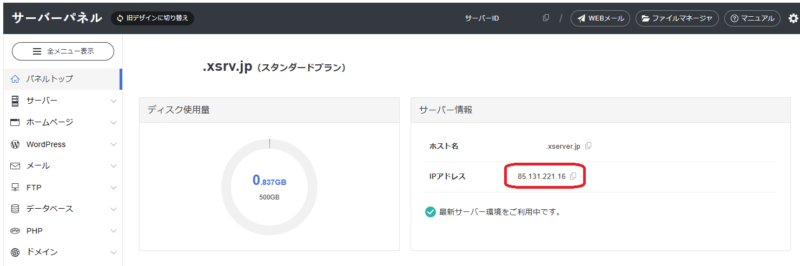
1.サーバパネル->パネルトップにて新サーバの「IPアドレス」を確認しておきます。
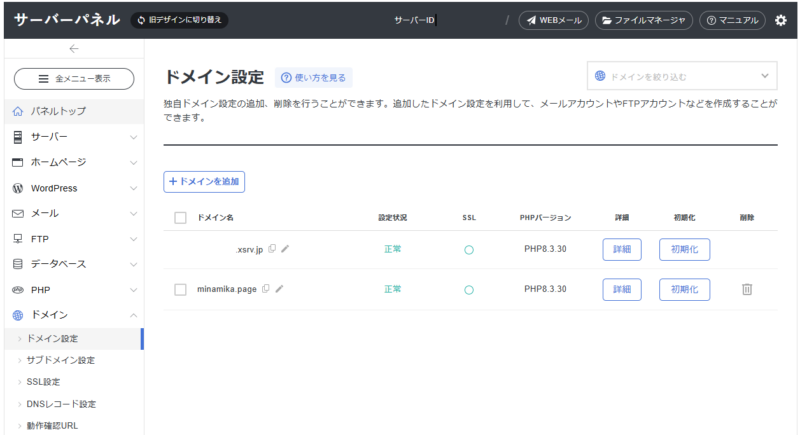
2.サーバパネル->ドメイン->ドメイン設定にて、「もともと使用していたドメイン」を登録します。
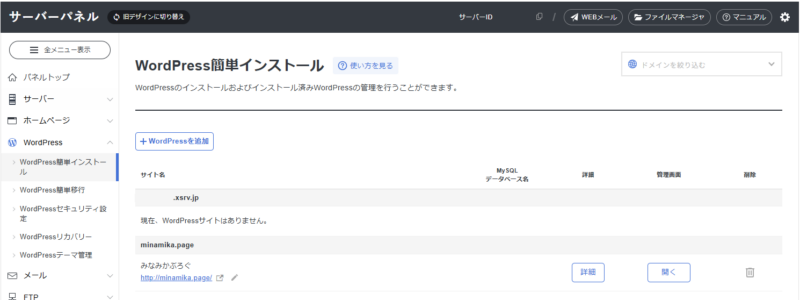
3.サーバパネル->WordPress->WordPress簡単インストールにて、WordPressを追加します。
この時ドメインは前項で登録した「もともと使用していたドメイン」を選択します。
これを忘れると、後でやり直しになります。。。
私はやり直しました(笑)
旧サーバにてブログのエクスポート
続いて旧サーバのWordPressのダッシュボードにアクセスします。
ここではWordPressプラグインAll-in-One WP Migration and Backupを使用するため、インストールしてない方はWordPress->プラグインからインストールしてください。
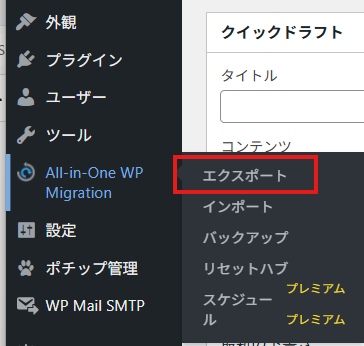
1.WordPressのダッシュボード->All-in-One WP Migration->エクスポートをクリックします。
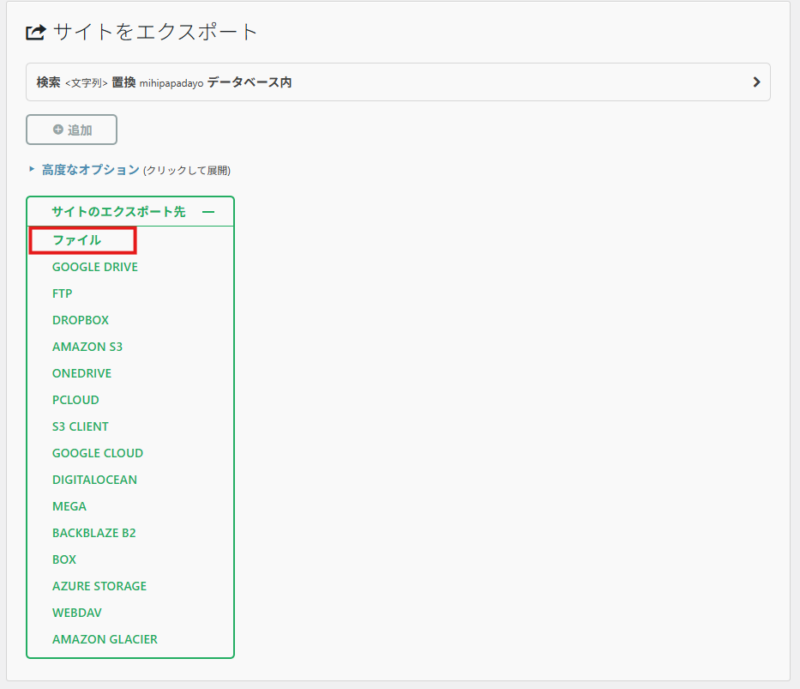
2.サイトのエクスポート先で「ファイル」を選択します。
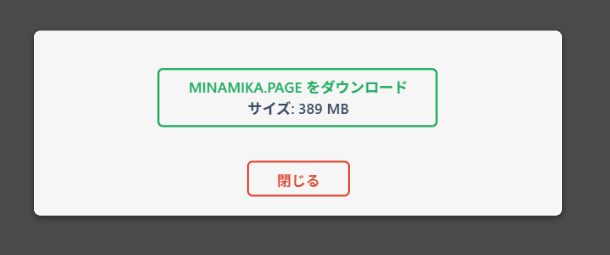
3.WordPressの構成データをダウンロードできるため、ダウンロードします。
記事によってサイズは上下すると思います。
新サーバにてブログのインポート
続いて新サーバのWordPressのダッシュボードにアクセスします。
WordPressプラグインAll-in-One WP Migration and Backupを使用するため、インストールしてない方はWordPress->プラグインからインストールしてください。
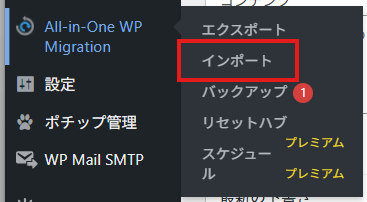
1.WordPressのダッシュボード->All-in-One WP Migration->インポートをクリックします。
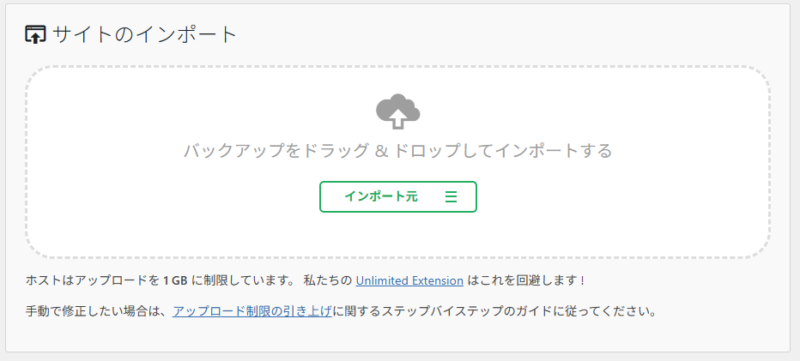
2.旧サーバからエクスポートしたWordPressの構成データをドラック&ドロップします。
この時、サイズの警告が出る場合がありますが「十分なサイズあり」で進んでください。
3.インポートが完了すると引っ越し前のWordPressの内容が新サーバで参照できるようになります。
ドメインサイトにてDNS設定を変更(重要)
ドメインに紐づけるサーバのIPアドレスを変更します。
この手順を実施するとドメイン「minamika.page」を参照した際にアクセスするIPがエックスサーバのIPに変更されます。
私の場合はSquarespace Domain(旧Google Domain)ですので、Squarespace Domainにアクセスし、ドメイン管理画面を開きます。
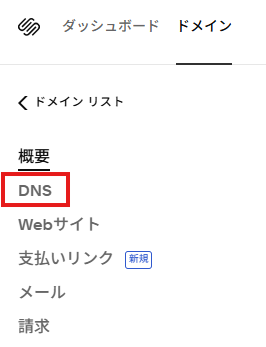
1.ドメイン->DNSをクリックし、DNS設定画面を開きます。
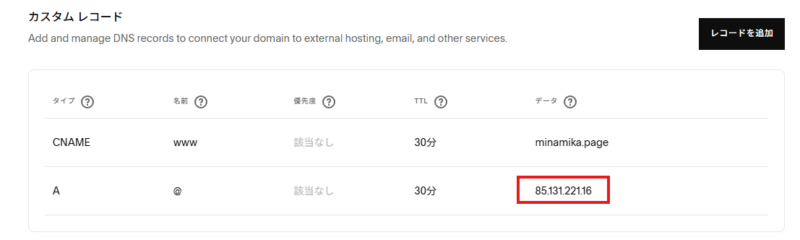
2.カスタムレコードのIPアドレス部分を旧サーバのIP→新サーバのIP(エックスサーバの)へ書き換えます。
戻す可能性がある場合は、変更前の画面キャプチャを取得することをお勧めします。
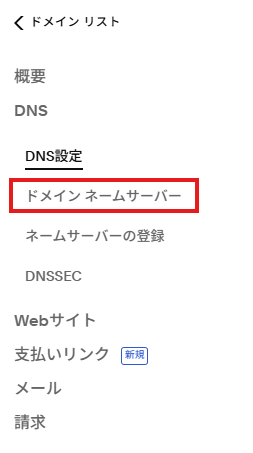
3.続いてDNS->ドメインネームサーバーをクリックします。
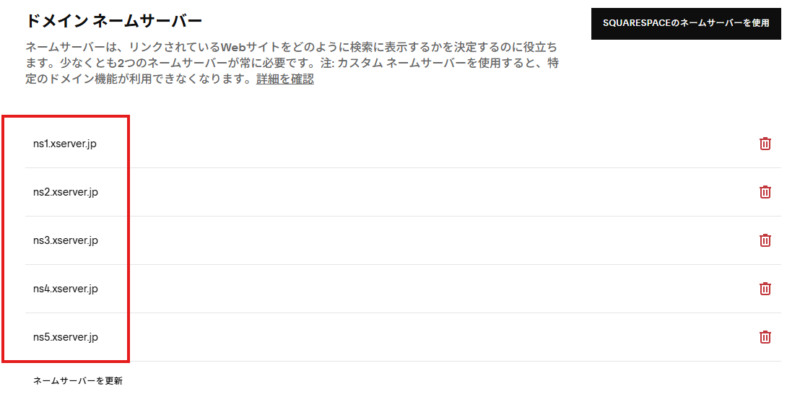
4.ネームサーバーにエックスサーバ指定のネームサーバーを登録します。
ns1.xserver.jp~ns5.xserver.jpの5つです。
戻す可能性がある場合は、変更前の画面キャプチャを取得することをお勧めします。
ドメイン側の設定はこれで完了です。
設定が浸透するのに2~4時間ほどかかるので気長に待ちましょう。
エックスサーバの設定確認(重要)
エックスサーバのWordPressのダッシュボードに戻りSSL設定を有効にします。
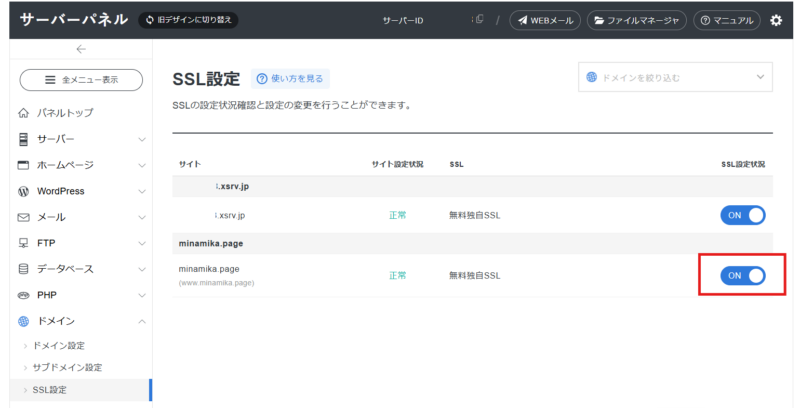
1.ドメイン->SSL設定を開き、「SSL設定状況」をOFF→ONへ変更します。
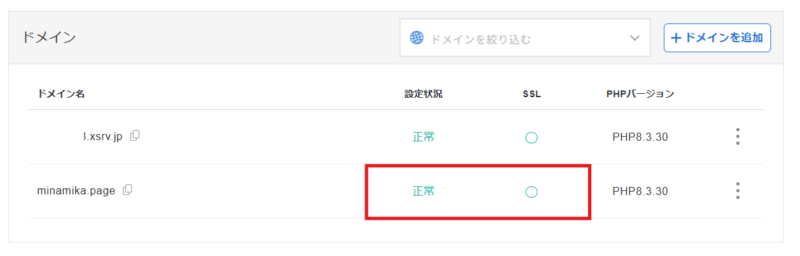
2.パネルトップ->下の方を確認し「設定状況」「SSL」が「正常」「〇」になっていることを確認します。
変更してすぐは設定中で「正常」「〇」になるのに数時間程度かかることがあるため、気長に待機してください。
WordPressの設定(重要)
私の環境ではWordPress移行後はパーマリンクがおかしかったようで、ブログのトップページはアクセスできるけど、各記事を開くと404エラーがでてしまっていた為、WordPressのダッシュボード->設定->パーリンクを開き、そのまま「変更を保存」を押してパーマリンクを更新しました。
上記実施後、正常に各記事も表示できるようになりました。
旧サーバの停止
しばらく平行稼働してみて、新しいWordPressに問題がなさそうであれば、旧サーバは停止しましょう。
私の場合はGCPでしたので、仮想マシンを停止→削除を行いました。
またGCPで静的IPを保持している場合、それに料金を取られるため、静的IPを解放しました。
注意点
引っ越し作業の中で私がハマった点、少し心配になった点も以下に箇条書きにしておきます。
特に1つ目は再度やり直しで時間がかかったので、皆さんは注意してください。
- 移行前にエックスサーバの設定にて、使用していたドメインを追加する。
- 私はこれをせず、エックスサーバから自動的に振り分けられる初期ドメイン(xs999999.xsrv.jp)に移行してしまい、再度移行する羽目になりました…笑
- 移行にはサーバ管理会社のツールではなく、WordPressプラグイン:All-in-One WP Migrationを使用する。
- サーバ管理会社のツールだと私のように失敗するケースががあります。
- エックスサーバ->ドメイン->設定状況、SSLは「正常」になるまでに時間がかかる為、気長に待つことが肝心です。
- 正常になるまで、新ブログにはアクセスができず、私も少し心配になりましたがお茶をしていたらいつのまにか見えるようになっていました。
まとめ
WordPressの引っ越しはもっと難しいと思っていたので、避けていましたがやってみると意外と簡単でした。
しかも、サーバをエックスサーバにしたことで、ブログの表示スピードが段違いにアップしました!
GCP時代はページアクセスや画像表示がもたついていたのが、瞬時に開けるようになり感動してます。
WordPressの引っ越し先はエックスサーバがおすすめです!
使用料30%OFF等のキャンペーンも多く開催しているので、それに合わせて契約するのもいいかもしれません。